Cómo preparar imágenes y previsualizaciones a partir de un PDF
Un PDF contiene a menudo más de lo que se ve en pantalla. Puede servir para crear una previsualización de una propuesta, recuperar imágenes de un catálogo o enviar un borrador que no se confunda con la versión final. La clave es decidir qué formato necesita la otra persona antes de convertir o extraer nada.
6 min de lectura · Actualizada el 20 de septiembre de 2026
Qué hemos comprobado
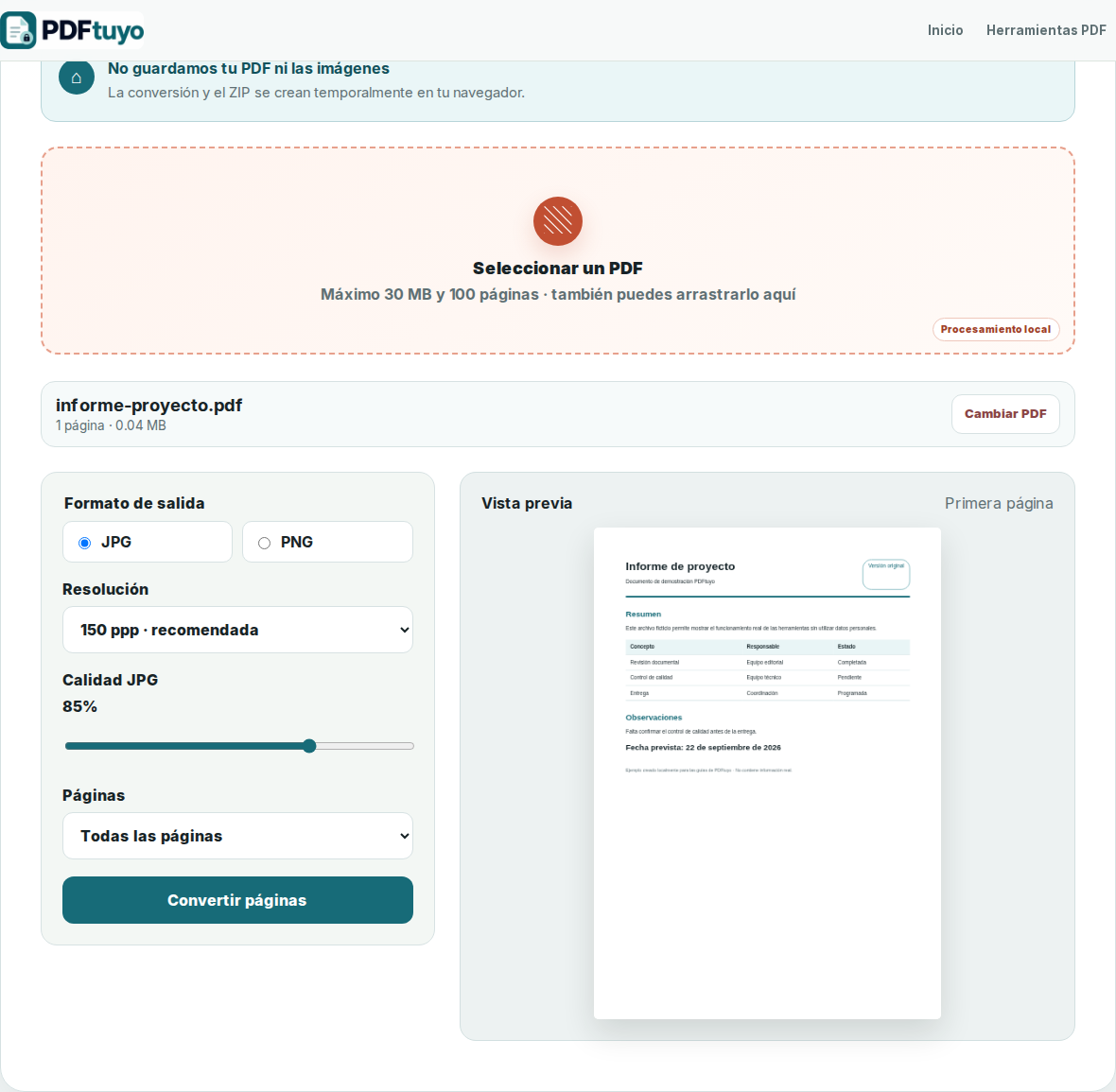
Abrimos un PDF de demostración y comprobamos la previsualización y las opciones de salida sin transferir el documento.
1. Elige entre convertir y extraer
Convertir una página a imagen crea una representación completa de lo que se ve en el PDF. Resulta útil para compartir una portada, una diapositiva o una previsualización en redes sociales.
Extraer imágenes busca los recursos que ya estaban incrustados en el documento. Es una mejor opción si necesitas reutilizar una fotografía o un gráfico original sin incluir títulos, márgenes o el resto de la página.
2. Ajusta la calidad al destino
Para una publicación en pantalla suele bastar una resolución moderada. Si la imagen se imprimirá, se ampliará o contiene texto pequeño, revisa el resultado al tamaño real antes de compartirlo.
PNG conserva bien iconos, diagramas y textos con bordes definidos. JPG suele generar archivos más pequeños para fotografías. No existe un formato mejor para todos los casos.
- ✓ Haz una prueba con una sola página antes de convertir un documento muy largo.
- ✓ No uses una imagen de baja resolución como si fuera un sustituto del PDF original.
3. Distingue los borradores de la versión final
Una marca de agua como ‘borrador’, ‘revisión interna’ o el nombre del proyecto ayuda a que una copia de trabajo no se interprete como la versión aprobada. Úsala cuando el documento aún puede cambiar o contiene una propuesta.
La marca de agua no es un control de acceso. Si el contenido es confidencial, revisa primero qué información debe estar en la copia y aplica protección cuando sea necesario.
- ✓ Coloca la marca de agua sin cubrir importes, textos legales o firmas.
- ✓ Elimina la marca de agua de la versión final solo cuando el contenido esté aprobado.
4. Ordena los resultados para encontrarlos después
Una conversión puede generar muchas imágenes. Guarda los resultados en una carpeta propia y usa un patrón de nombres que identifique el documento y la página.
Si vas a reutilizar varias imágenes extraídas, conserva también su procedencia. Facilita comprobar permisos, actualizar una versión y evitar que una imagen antigua vuelva a circular por error.
Preguntas frecuentes
¿Es mejor convertir una página o extraer una imagen?
Convierte cuando necesites mostrar la página completa. Extrae cuando quieras reutilizar la imagen que ya contiene el PDF.
¿Una marca de agua protege un documento confidencial?
No. Identifica una copia y puede disuadir de usos indebidos, pero no sustituye la censura de datos ni la protección con contraseña.