
Cómo comprimir un PDF sin que el texto se vea borroso
Reducir el tamaño de un PDF es útil cuando el correo o una plataforma imponen un límite. El problema empieza cuando la compresión convierte una factura, un plano o un documento escaneado en un archivo difícil de leer. Esta guía te ayuda a elegir una copia útil, no simplemente una copia más pequeña.
5 min de lectura · Actualizada el 20 de septiembre de 2026
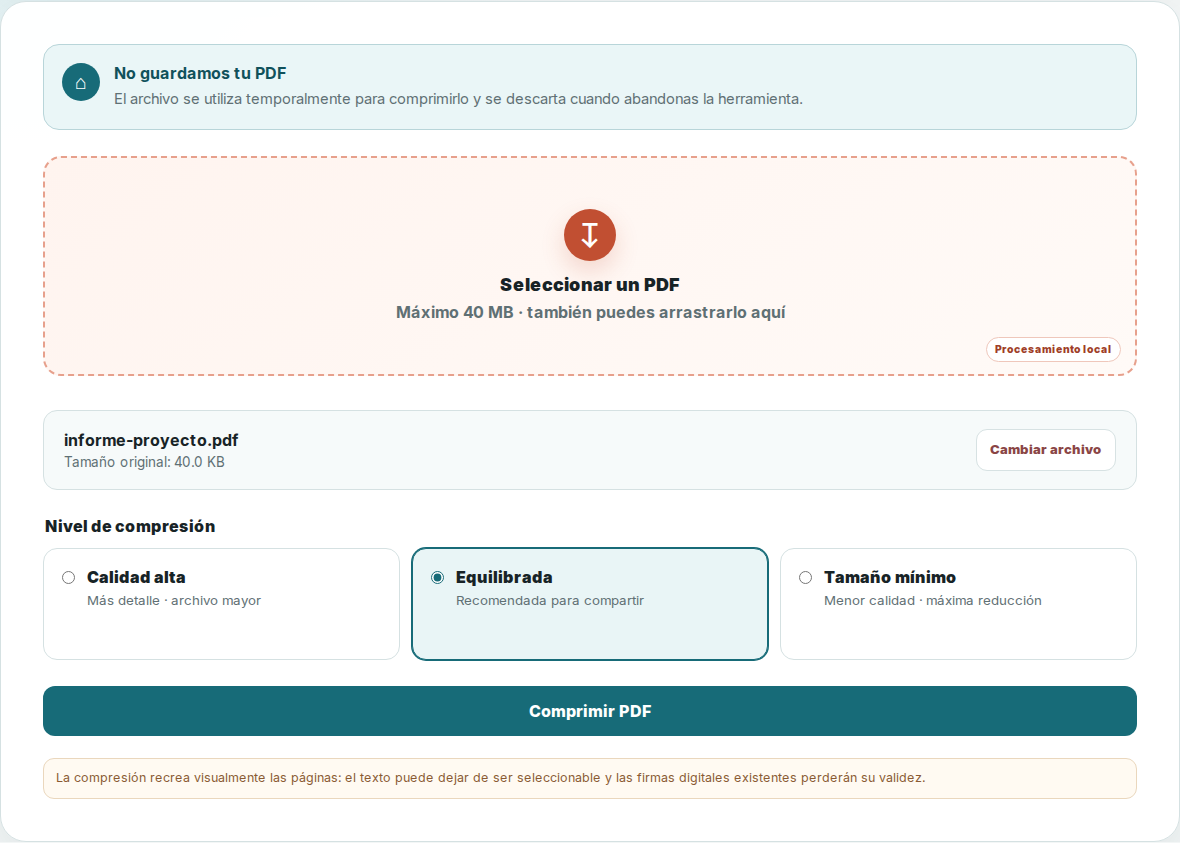
Qué hemos comprobado
La captura procede de la herramienta real con un PDF de demostración y no de un diseño estático.
1. Decide para qué se utilizará el PDF
Un documento que solo se leerá en pantalla admite más compresión que un plano que debe imprimirse o una fotografía que se revisará con detalle. Piensa en el uso final antes de elegir el tamaño objetivo.
Las facturas, contratos y formularios suelen depender de texto pequeño, sellos y firmas. No tomes el tamaño como único criterio. Un archivo ligero que obliga a pedir otra copia genera más trabajo que un PDF algo más pesado.
2. Comprueba las zonas que más sufren
Después de comprimir, abre la nueva copia y revisa una tabla, una firma, un sello y el texto más pequeño. Son las zonas en las que antes aparecen letras poco nítidas o líneas rotas.
Si el documento contiene fotografías, compara una imagen con contraste y otra con detalle. Una pérdida moderada puede ser aceptable en una imagen decorativa, pero no en un justificante o un documento técnico.
- ✓ Comprueba el resultado al 100 por cien de zoom, no solo en la vista reducida.
- ✓ Conserva un nombre distinto para el original y para cada copia comprimida.
3. Divide antes de forzar la compresión
Un expediente puede mezclar páginas de texto, imágenes de alta resolución y anexos extensos. Separar esos bloques permite aplicar una compresión razonable a cada uno y facilita la revisión por parte del destinatario.
También puedes enviar varios PDF cuando el portal lo permita. Un escrito principal y sus anexos resultan más fáciles de localizar que un único archivo enorme y deteriorado.
- ✓ Incluye una numeración de páginas si el expediente se divide en varios bloques.
- ✓ No modifiques una copia firmada digitalmente para hacerla más ligera.
4. Verifica el límite real del envío
Antes de repetir la compresión, comprueba el límite del correo o de la plataforma. A veces no hace falta reducir más, y otras veces el archivo debe dividirse en lugar de comprimirse.
Haz una última apertura del PDF que vas a adjuntar. Es una comprobación breve que evita enviar accidentalmente un borrador, una copia de mala calidad o el archivo equivocado.
Guías relacionadas
Preguntas frecuentes
¿Se pierde siempre calidad al comprimir?
Depende del contenido y del nivel elegido. Conviene comparar el resultado porque algunas reducciones apenas afectan a la lectura y otras degradan imágenes o texto pequeño.
¿Debo comprimir un PDF firmado?
No. Cualquier modificación posterior puede afectar a la validez de la firma. Parte de la versión sin firmar si necesitas preparar una copia distinta.