
Cómo preparar un PDF para enviarlo de forma segura
Antes de enviar un PDF conviene detenerse un minuto. Un documento puede contener información visible, metadatos internos o páginas que no correspondía compartir. Esta guía propone una revisión sencilla y ordenada para reducir errores sin subir el archivo a un servicio externo.
6 min de lectura · Actualizada el 20 de septiembre de 2026
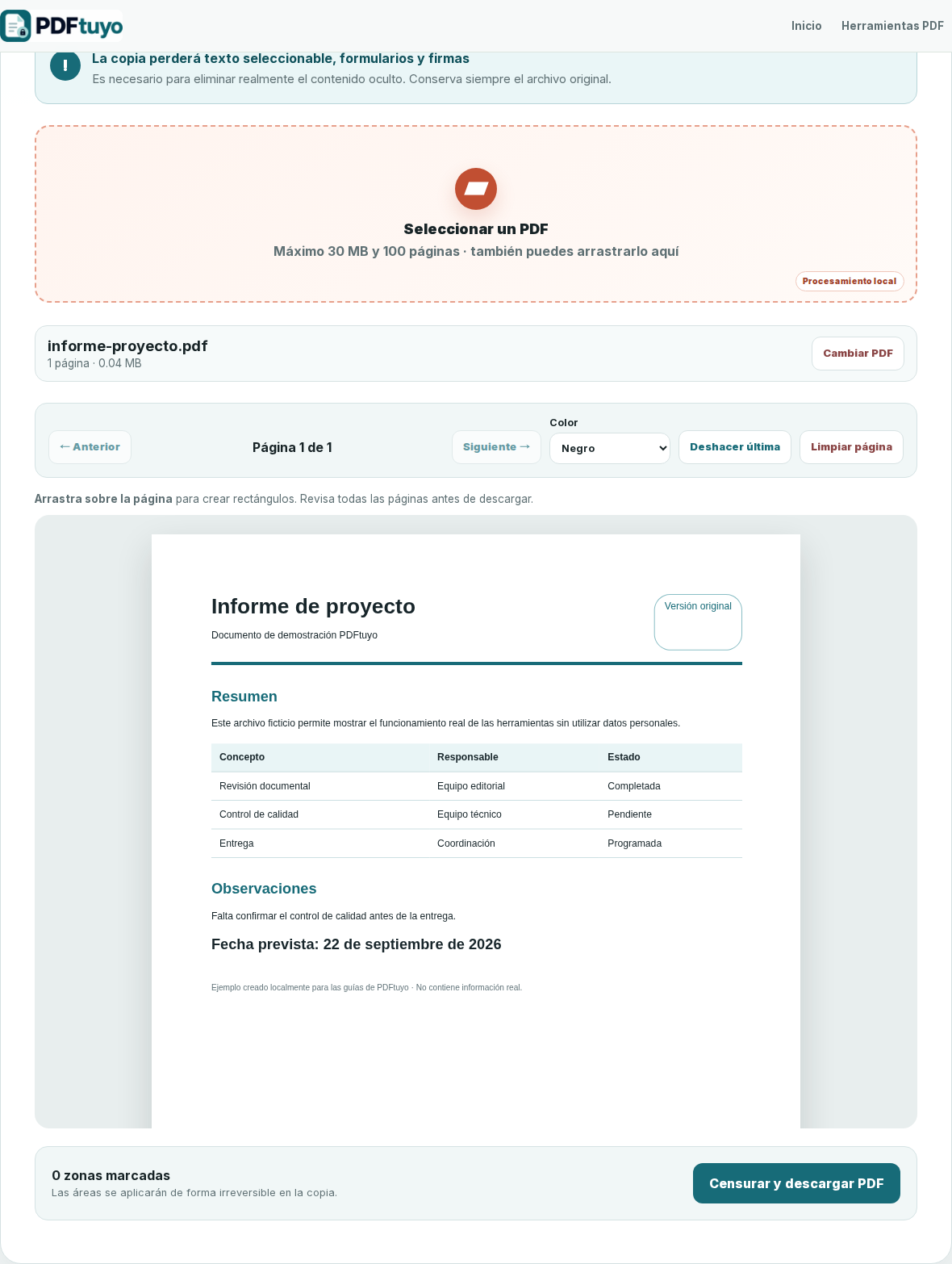
Qué hemos comprobado
Probamos el flujo con un PDF ficticio y comprobamos que la previsualización se genera localmente antes de aplicar la censura.
1. Crea una copia de trabajo
No modifiques el único archivo que tienes. Guarda una copia con un nombre claro, por ejemplo, ‘contrato-cliente-version-envio.pdf’. Así podrás comparar después qué has quitado o añadido.
Separar el original de la copia de envío evita errores frecuentes. Es fácil mandar por equivocación un borrador, una versión con comentarios o un documento que todavía contiene anexos internos.
2. Comprueba páginas, anexos y comentarios
Abre el PDF página a página y pregúntate si cada una aporta algo al destinatario. Las copias de DNI, presupuestos de otros proveedores, anexos de uso interno y páginas en blanco suelen llegar por error cuando un documento se ha ido ampliando con el tiempo.
Si solo necesitas una parte del expediente, extrae esas páginas o divide el archivo. Para reunir documentos de diferentes fuentes, ordénalos al final y revisa el resultado antes de compartirlo.
- ✓ Pon siempre una portada o primera página que identifique la versión enviada y su fecha.
- ✓ Si el documento se ha revisado varias veces, compáralo con la versión anterior antes de mandarlo.
3. Trata los datos sensibles como información visible
Un número de documento, una firma manuscrita, una cuenta bancaria, una dirección particular o un dato médico pueden estar a la vista en el PDF. Tapar visualmente el dato no es suficiente si el texto sigue presente debajo. La censura debe aplicarse de forma permanente sobre una copia destinada a compartir.
No elimines datos que el destinatario necesita para identificar el documento. El objetivo no es dejar el PDF vacío, sino compartir únicamente la información necesaria para esa finalidad concreta.
4. Limpia los metadatos
Los metadatos pueden incluir el autor, la aplicación con la que se creó el archivo, fechas internas o el título original. A veces son útiles; otras, no aportan nada a quien recibe el documento. Revisa qué contiene el PDF y elimina solo la información que no deba viajar con él.
Esta revisión es especialmente recomendable para informes, documentos de selección, expedientes o copias que van a publicarse fuera de tu organización.
5. Protege y envía con criterio
Una contraseña no corrige un documento mal preparado. Úsala después de revisar las páginas, los datos visibles y los metadatos. Si proteges el PDF, transmite la clave por un medio distinto. Puedes enviar el archivo por correo y comunicar la clave por llamada o mensajería.
Por último, comprueba que el archivo abre correctamente y que el destinatario podrá usarlo. Si pesa demasiado para el correo o una sede electrónica, comprímelo y vuelve a revisar que la lectura siga siendo nítida.
Guías relacionadas
Preguntas frecuentes
¿Una contraseña sustituye a ocultar los datos?
No. La contraseña protege el acceso al archivo, pero no modifica la información que contiene. Si una persona autorizada lo abre, verá todo lo que no hayas retirado.
¿Debo borrar siempre los metadatos?
No necesariamente. Revísalos y elimina los que no sean necesarios para la finalidad del envío.