Firmar un PDF con certificado digital paso a paso
Una firma electrónica no es solo colocar una apariencia sobre una página. Para que el documento sea útil en un trámite o relación profesional, conviene revisar la versión final, el certificado utilizado y el resultado guardado. Esta guía resume el flujo de trabajo sin entrar en tecnicismos innecesarios.
7 min de lectura · Actualizada el 20 de septiembre de 2026
Qué hemos comprobado
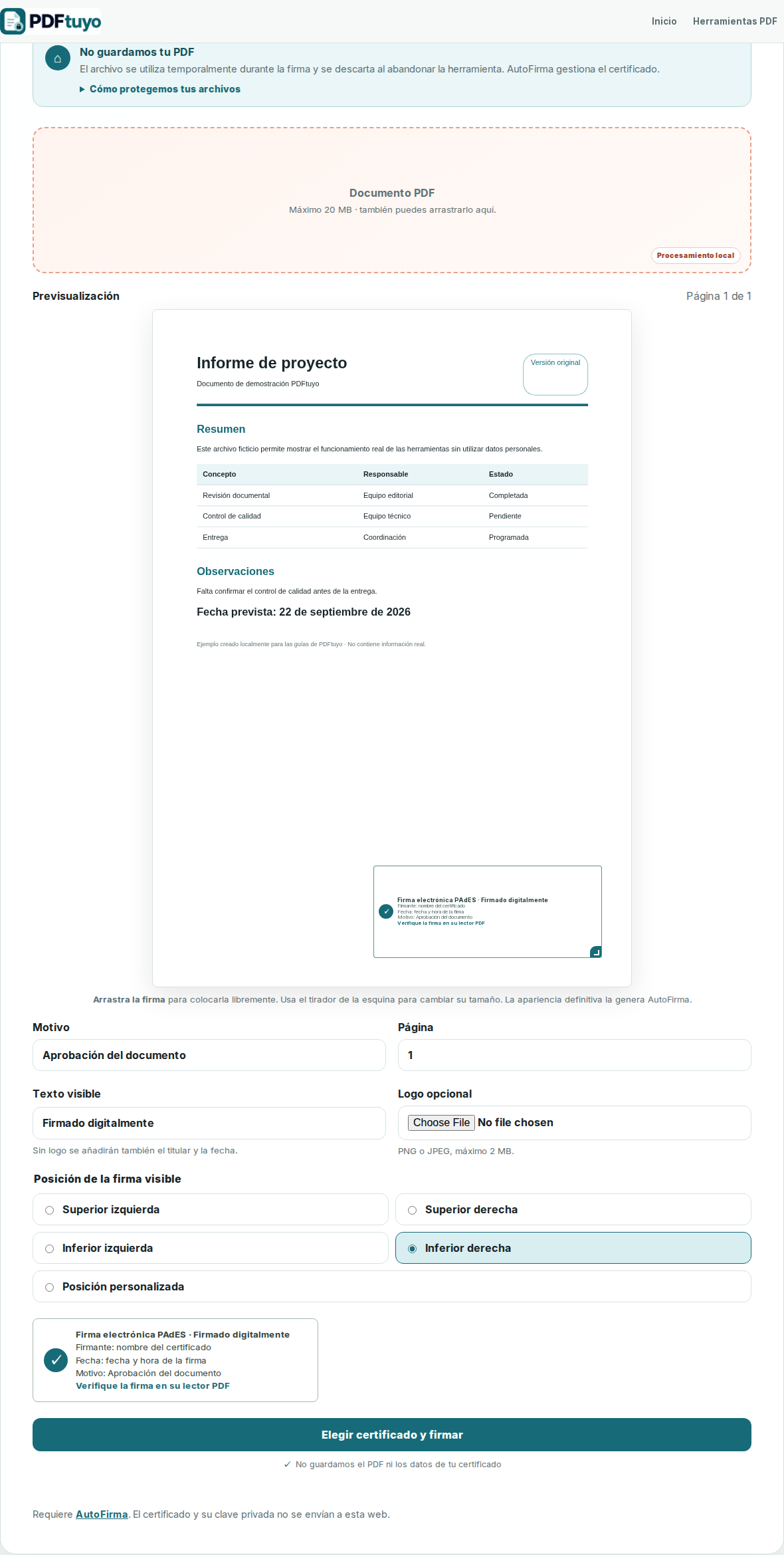
Verificamos la carga y la previsualización con un PDF sin datos personales; la firma final requiere un certificado válido instalado por el usuario.
1. Asegúrate de que el PDF es definitivo
Antes de iniciar la firma, revisa páginas, anexos, fechas, cifras y destinatarios. Cualquier modificación posterior puede invalidar la firma digital o generar confusión sobre qué versión se aceptó.
Si necesitas rellenar un formulario, añadir una página o corregir datos, hazlo antes. Conserva el original y crea una versión preparada para firma.
2. Diferencia firma visible y firma digital
Una firma visible ayuda a identificar dónde se ha firmado un documento, pero la validez técnica depende de la firma realizada con el certificado. La apariencia no sustituye al certificado ni garantiza por sí sola la autenticidad.
Elige con cuidado la página y la posición de la apariencia visible para no tapar texto importante. Si el documento no requiere una apariencia, una firma digital puede seguir existiendo sin ella.
3. Firma desde un equipo de confianza
El certificado identifica a su titular. Utiliza un dispositivo actualizado y evita compartir el acceso a tu certificado o su clave. AutoFirma puede pedirte seleccionar el certificado correcto; confirma el nombre antes de continuar.
PDFtuyo inicia la operación en el navegador y la firma se realiza mediante AutoFirma en tu propio equipo. El documento no se envía a PDFtuyo.
4. Guarda y comprueba el resultado
Al terminar, descarga o guarda la copia firmada con una denominación clara, por ejemplo ‘contrato-firmado-2026-09-20.pdf’. Ábrela después y confirma que el visor reconoce la firma y que el archivo contiene todas las páginas esperadas.
Evita volver a editar, comprimir o reorganizar el PDF firmado. Si necesitas cambiar algo, parte de la versión sin firmar y repite el proceso.
Guías relacionadas
Preguntas frecuentes
¿Puedo editar un PDF después de firmarlo?
No es recomendable. Alterar el contenido puede invalidar la firma o hacer que deje de ser verificable.
¿PDFtuyo guarda mi certificado?
No. El certificado se utiliza en tu equipo mediante AutoFirma; PDFtuyo no recibe el PDF ni el certificado.