
Cómo rellenar un formulario PDF y prepararlo para firmar
Un formulario PDF puede admitir campos interactivos o necesitar texto añadido manualmente. En ambos casos conviene trabajar sobre una copia, revisar la legibilidad y preparar una versión definitiva antes de firmar. Ese orden evita tener que repetir el trámite por un detalle pequeño.
6 min de lectura · Actualizada el 20 de septiembre de 2026
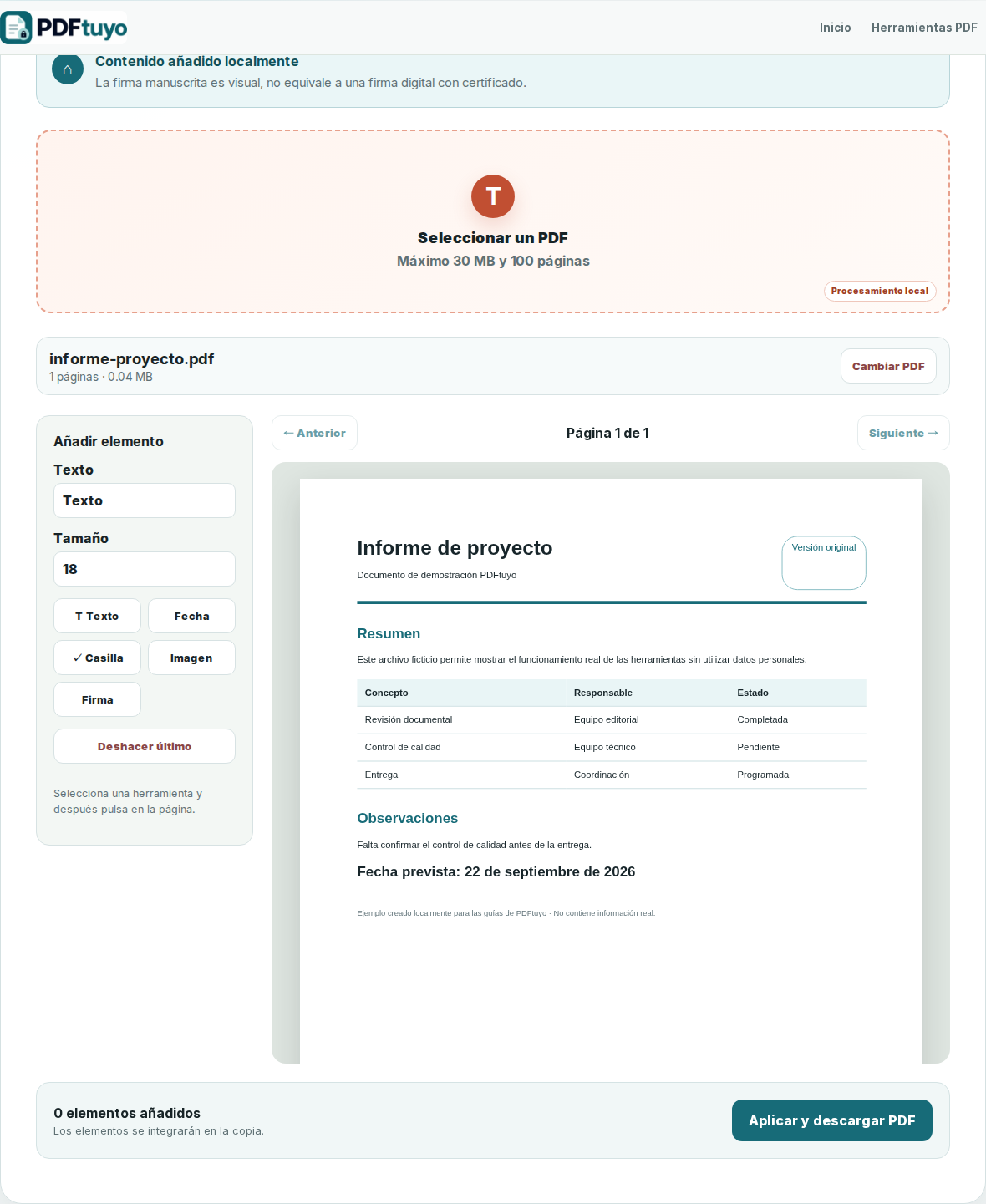
Qué hemos comprobado
Verificamos la carga, la previsualización y la disponibilidad de cada control con un PDF ficticio de una página.
1. Empieza por una copia identificable
Guarda el formulario original sin modificar. Crea una copia de trabajo con un nombre que indique el trámite y la fecha. Así puedes volver atrás si necesitas corregir una respuesta o preparar otra solicitud.
Antes de rellenar, revisa todas las páginas. Algunas instrucciones o declaraciones aparecen al final y pueden cambiar lo que debes indicar en un campo anterior.
2. Da prioridad a la legibilidad
El texto que añadas debe respetar los límites del formulario. Evita reducir el tamaño hasta que sea difícil de leer o escribir encima de indicaciones que siguen siendo necesarias.
Cuando el formulario no dispone de campos editables, añade el contenido con margen suficiente y comprueba que la página se ve igual en un visor distinto. Una revisión visual rápida detecta saltos, textos cortados o elementos fuera de sitio.
- ✓ Usa un formato de fecha coherente en todo el documento.
- ✓ Si falta espacio, busca una continuación o adjunta un anexo en lugar de comprimir demasiada información en un campo.
3. Revisa antes de firmar
Compara la copia completada con el formulario original y confirma que no has omitido anexos, declaraciones o páginas que deban acompañar al trámite. Si hay importes o datos de identificación, revísalos una segunda vez.
La firma debe aplicarse sobre la versión final. Si cambias el texto, la fecha o una página después de firmar, prepara una nueva copia y repite la firma.
- ✓ Guarda una versión sin firmar por si el destinatario pide una corrección.
- ✓ No envíes el certificado ni su contraseña junto al formulario.
4. Entrega una copia clara
Guarda el PDF firmado con un nombre distinto y ábrelo para confirmar que mantiene todas sus páginas. Si el portal establece un límite de tamaño, prepara una copia antes de firmar o consulta si admite varios anexos.
Conserva el justificante de presentación cuando exista. El PDF es una parte del trámite, pero el resguardo puede ser la prueba de cuándo y cómo se entregó.
Guías relacionadas
Preguntas frecuentes
¿Puedo cambiar un campo después de firmar?
Es mejor no hacerlo. Prepara una nueva versión sin firmar, realiza el cambio y firma de nuevo la copia definitiva.
¿Debo conservar el formulario vacío?
Sí. Te permite revisar qué se ha añadido y reutilizar el documento si necesitas iniciar otro trámite.